การใช้งานระบบ MFA (Multi-Factor Authentication)
1. Multi-Factor Authentication (MFA) คืออะไร?
MFA คือ วิธีการยืนยันตัวตนเพิ่มเติมหลังจากทำการยืนยันตัวตนโดยการใช้รหัสผ่าน เพื่ออนุญาตเข้าใช้งาน ซอฟต์แวร์, ระบบ หรือข้อมูลต่างๆ โดยทั่วไประบบ MFA จะเป็นการใช้เครื่องมือตั้งแต่ 2 อย่างขึ้นไปในการตรวจสอบและยืนยันความถูกต้องเช่น ยืนยันตัวต้นผ่าน SMS บนมือถือ การใช้ระบบสแกนนิ้ว หรือการใช้ Certificate เป็นต้น เพื่อความปลอดภัยที่สูงขึ้น ลดความเสี่ยง การละเมิดการเข้าถึงข้อมูลและซอฟต์แวร์
2. ทำไมถึงควรมี MFA?
เพราะการเข้าถึงข้อมูลด้วย User name และ Password อย่างเดียวไม่ปลอดภัย เนื่องจากผู้ใช้อาจตั้ง Password ที่ง่ายต่อการเดา อาจมีการจด Password ไว้เพื่อกันลืม หรืออาจมีการแบ่งปัน Password ให้เพื่อนร่วมงาน
3. มหาวิทยาลัยนครพนม นำมาใช้งานอย่างไร
มหาวิทยาลัยนครพนม ได้เริ่มมีการนำ MFA มาใช้กับบริการ Microsoft 365 และ Google Education ซึ่งการเข้าใช้งานทุกบริการภายใต้ระบบเหล่านี้นั้น จะต้องมีการยืนยันตัวตน 2 ครั้งจึงจะสามารถเข้าถึงบริการได้
4. เหตุผลที่มหาวิทยาลัยนำ MFA มาใช้งาน
- เพื่อความปลอดภัยของบัญชีผู้ใช้
- เพื่อป้องกันไม่ให้เกิดการรั่วไหลของข้อมูลและรหัสผ่าน ที่จะนำมาซึ่งผลกระทบกับข้อมูลขององค์กร
5. ต้องเตรียมตัวอย่างไร?
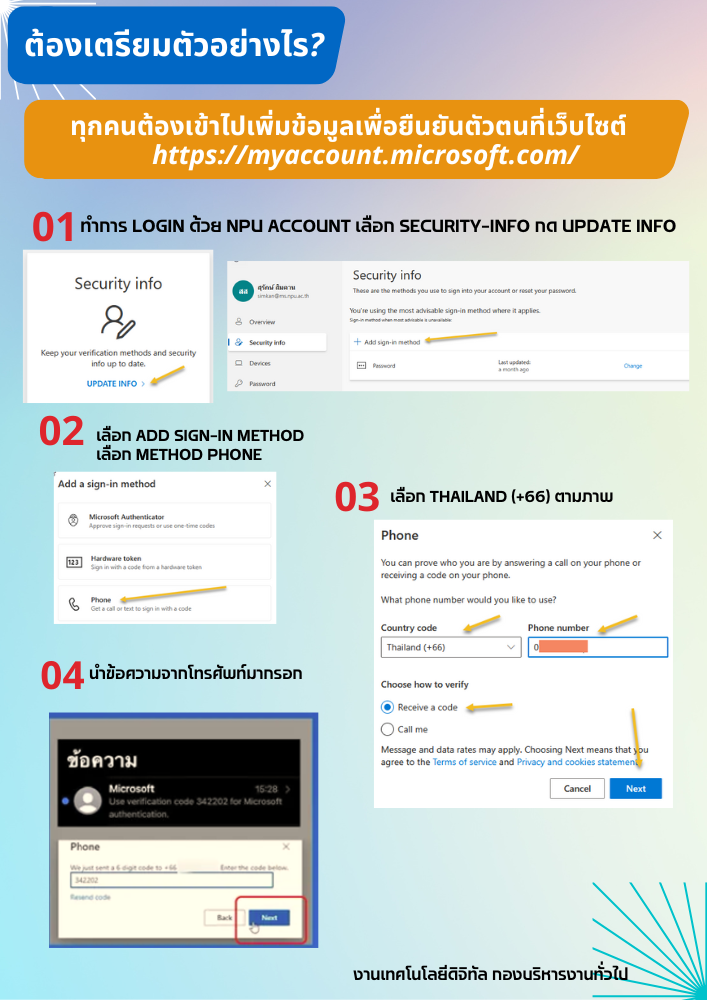
ขั้นตอนที่ 1: ตรวจสอบความถูกต้องของหมายเลขโทรศัพท์เคลื่อนที่ ผ่านเว็บไซต์ https://myaccount.microsoft.com/ หรือของ google จะเข้าผ่านเว็บไซต์ https://myaccount.google.com/ (แนะนำให้ใช้หมายเลขโทรศัพท์ปัจจุบันของท่าน) เพื่อรับข้อมูลในการยืนยันตัวตน
ขั้นตอนที่ 2: ศึกษาขั้นตอน เพื่อเตรียมความพร้อมสำหรับการใช้งาน MFA ได้จากเอกสารแนะนำด้านล่าง เบื้องต้นจะขอแนะนำการใช้งานผ่าน Microsoft 365
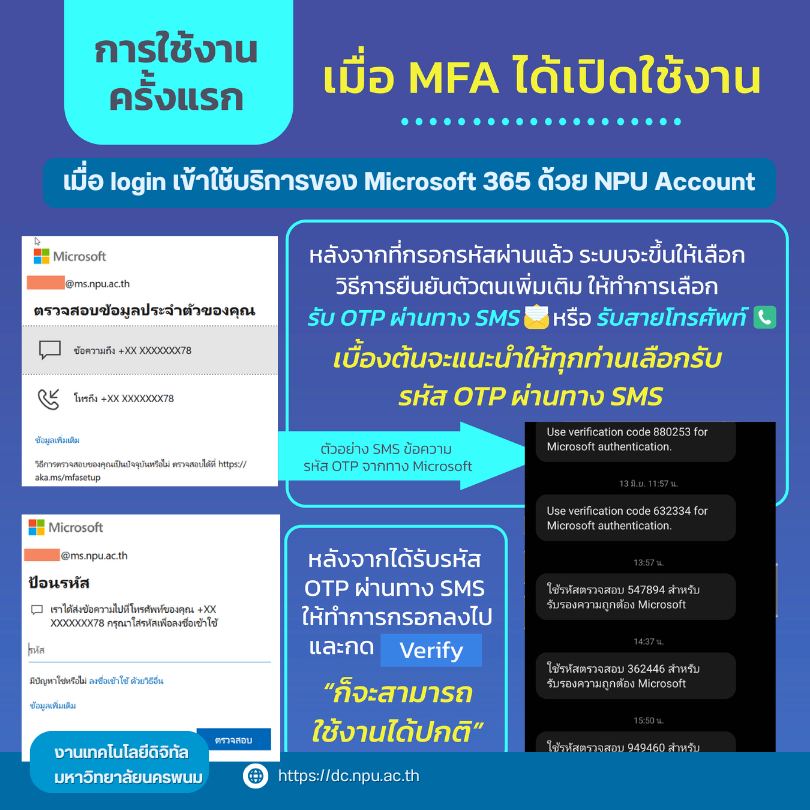
6. หากไม่ทำการตรวจสอบข้อมูลจะเป็นอย่างไร?
- จะไม่สามารถเข้าใช้ทุกบริการภายใต้ Microsoft 365 ได้ เช่น Outlook, Teams หรือ OneDrive เป็นต้น
- ต้องมายืนยันตัวตนด้วยตนเองที่ งานเทคโนโลยีดิจิทัล เพื่อทำการอัพเดตข้อมูลในระบบให้เป็นปัจจุบัน
- โดยแสดงบัตรประชาชนให้กับเจ้าหน้าที่ ณ งานเทคโนโลยีดิจิทัล (ชั้น 2 กองบริหารงานทั่วไป สำนักงานอธิการบดี มหาวิทยาลัยนครพนม)
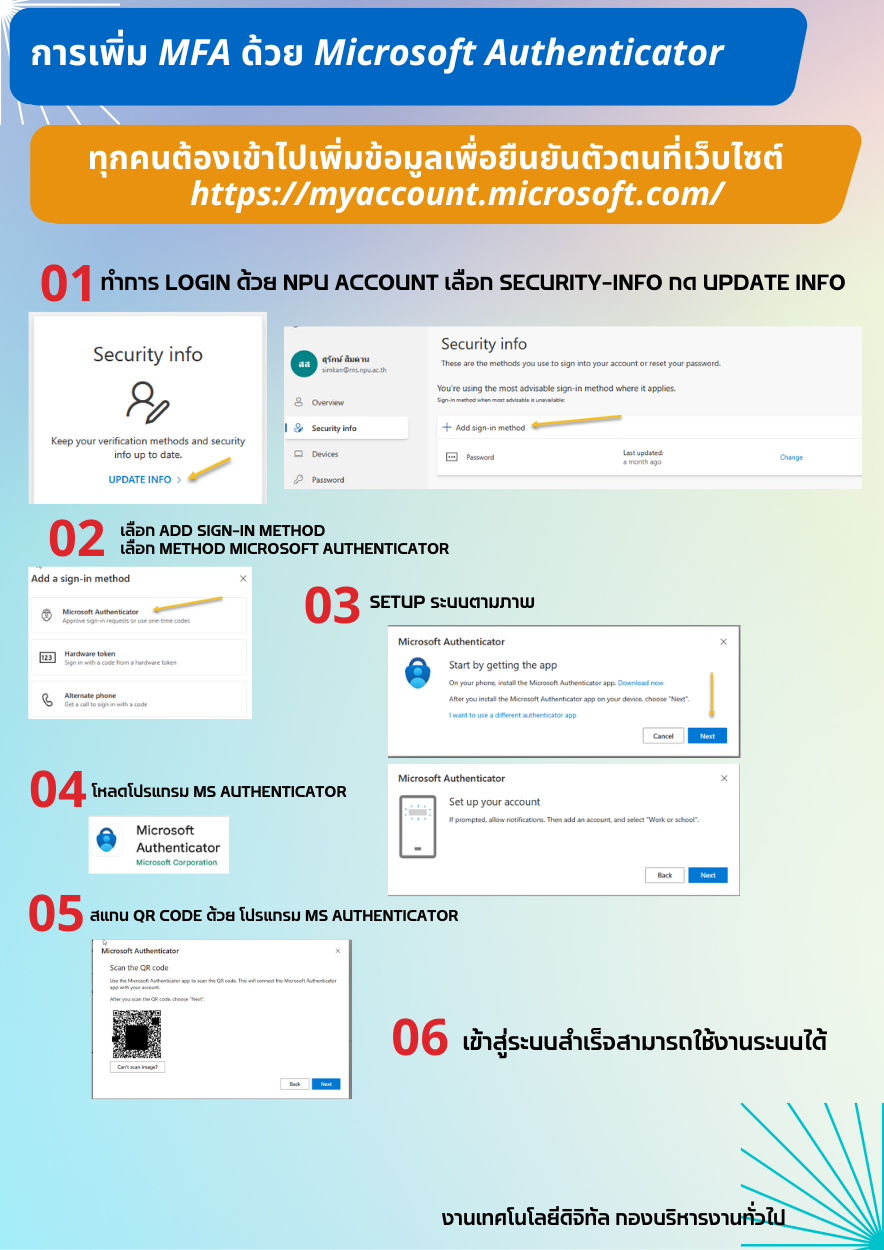
7. วิธีการเพิ่มวิธีการยืนยันตัวตนสองชั้น ด้วย Microsoft Authenticator